Cómo proteger un PDF con marca de agua al venderlo online
Envíos Digitales · Actualizado el 29 oct 2026
Hacemos una app que entrega PDFs con marca de agua. Lo que decimos de otras herramientas tiene fuente y fecha; la lista está al final.
La forma más práctica es una marca de agua personalizada: cada PDF se descarga con los datos del comprador (pedido, email, nombre o DNI) sellados en cada página. No impide copiar, pero desalienta compartirlo porque identifica a quién se lo vendiste. Sumale límite de descargas y enlaces que vencen.
Opciones para proteger un PDF
Ninguna opción impide que alguien saque una captura de pantalla o vuelva a tipear el contenido. Lo que cambia es cuánto lo desalienta y cuánta fricción le suma a quien pagó.
| Opción | Qué hace | A favor | En contra |
|---|---|---|---|
| Contraseña o cifrado (DRM) | El PDF pide una contraseña, o solo se abre con un lector o una plataforma específica. | Frena a quien no tiene la contraseña o el lector. | Suma pasos para el comprador que pagó, y la contraseña se puede compartir junto con el archivo. Igual se puede imprimir, sacar capturas o volver a tipear el contenido. |
| Marca de agua fija (igual para todos) | El mismo texto o logo en todas las copias, por ejemplo tu marca. | Se hace una sola vez con cualquier editor de PDF. | No identifica al comprador, así que desalienta poco que lo compartan. No impide capturas ni volver a tipear. |
| Marca de agua personalizada («DRM social») | Cada copia lleva los datos de quien la compró: pedido, email, nombre o documento. | Desalienta compartir porque identifica al comprador, y no agrega pasos para abrir el archivo. | A mano no escala: es una copia por venta. No impide capturas ni volver a tipear, y alguien con herramientas de edición de PDF puede intentar quitarla. |
| Límite de descargas y enlaces que vencen | El enlace de descarga se puede usar una cantidad limitada de veces o durante un tiempo. | Evita que el mismo enlace circule para siempre. | No protege el archivo una vez descargado: se puede reenviar, capturar o volver a tipear. |
Cómo hacerlo a mano
- Abrí el PDF en un editor de PDF que tenga función de marca de agua (hay opciones pagas y gratuitas).
- Agregá un texto con los datos del comprador, por ejemplo el número de pedido y el email.
- Elegí la posición y la transparencia, y aplicalo a todas las páginas.
- Guardá una copia nueva y enviásela a ese comprador.
Sirve para pocas ventas, pero no escala: hay que repetirlo a mano en cada venta, una copia por comprador, y mandar cada archivo a tiempo.
Kiwify ofrece, dentro de su propia área de miembros, la opción «Colocar marca d’água com os dados do comprador em todas as páginas»: sella el nombre, el email y el CPF del comprador arriba de todas las páginas del e-book. Si vendés en una tienda Tiendanube, Envíos Digitales sella los PDFs de las ventas hechas en el checkout de tu propia tienda. (Kiwify, leído el 29 oct 2026)
Cómo hacerlo automático en Tiendanube con Envíos Digitales
Con Envíos Digitales, cada PDF que descarga tu comprador lleva sus datos sellados dentro del archivo, en cada página.
Datos (elegí al menos uno): Número de pedido, Email, Nombre, ID / DNI.
- «Arriba (encabezado)»: una línea chica en el borde superior
- «Centro (marca grande)»: una marca grande y translúcida en el medio
- «Abajo (pie)»: una línea chica en el borde inferior
- Abrí la página de descarga. En el dashboard, andá a «Configuración» → «Página de descarga».
- Activá la marca de agua. En la tarjeta «Protección de Contenido», marcá «Marca de agua en PDFs».
- Elegí datos y posiciones. Abrí «Configurar» para elegir qué datos se sellan y dónde.
- Mirá un ejemplo. «Ver ejemplo» sella uno de tus PDFs con datos de muestra para que veas cómo queda.
- Guardá los cambios. Hacé clic en «Guardar», al final de la página.
En «Aplicar a» podés elegir «Todos los productos» o «Solo los productos que elija».
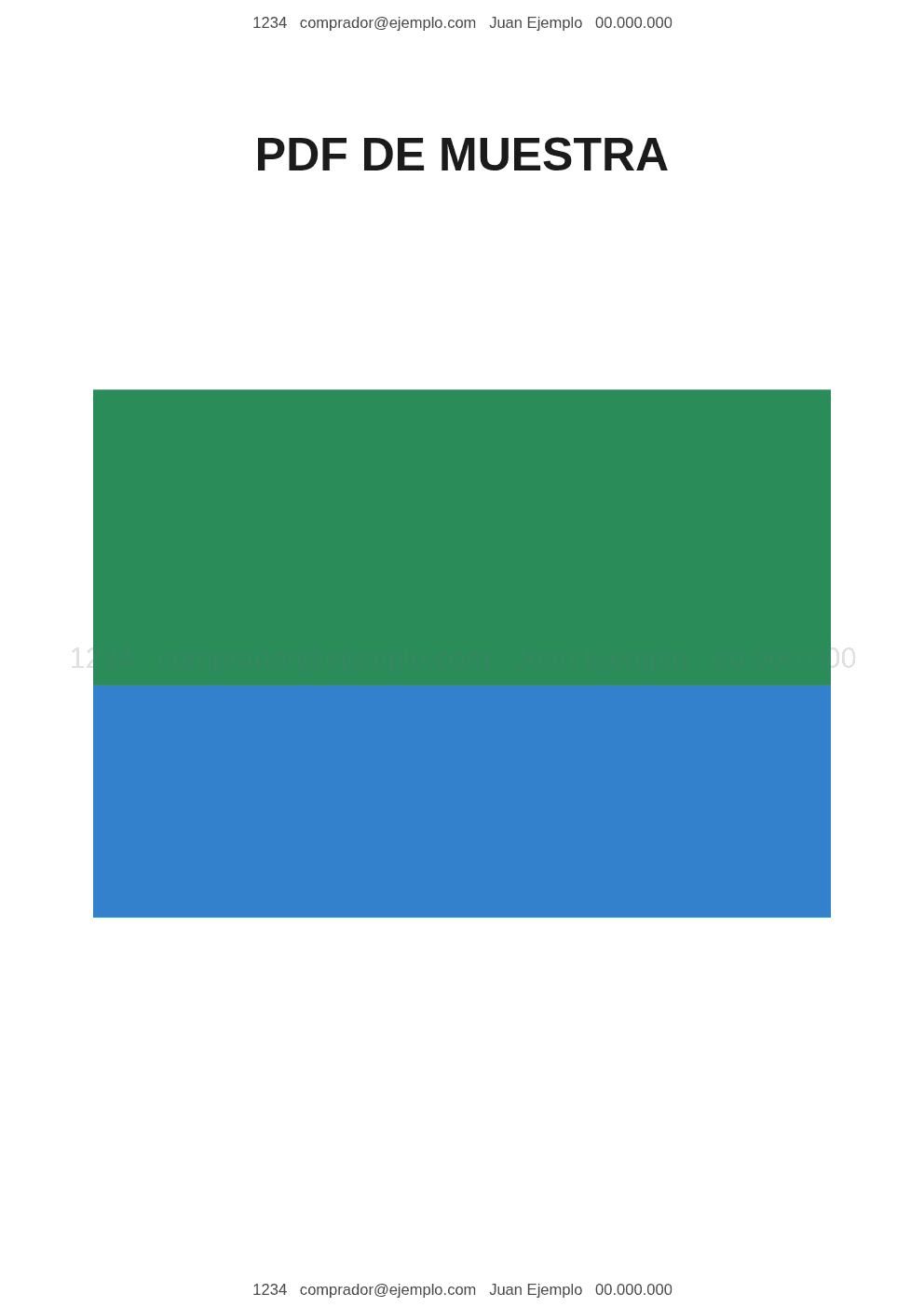
Paso a paso con capturas: Marca de agua en PDFs (documentación).
Otras apps de Tiendanube también sellan PDFs, según sus fichas. Dijital: «Marca de agua en PDFs con nombre y CPF». Digitala: «Opcional: sello en PDF con el email del comprador». Dijital, ficha en la Tienda de Aplicaciones de Tiendanube (AR); Digitala, ficha en la Tienda de Aplicaciones de Tiendanube, 19 oct 2026. Comparación completa: las 6 apps para entregar productos digitales en Tiendanube.
Límites
- Queda dentro del PDF: La marca de agua es parte del archivo: se ve en pantalla y también al imprimir. Para imprimibles, suele ser mejor dejarla desactivada.
- Solo PDFs: Los demás archivos (ZIP, imágenes, etc.) se descargan sin cambios.
- PDFs muy grandes: Los PDFs por encima del tamaño máximo que indica la configuración se entregan sin marca de agua. La descarga nunca se bloquea.
- Primera descarga: La primera descarga de un PDF grande puede tardar un poco más mientras se sella. Las siguientes usan la copia ya sellada.
- Tus descargas no se sellan: Cuando descargás o previsualizás tus propios archivos desde el dashboard, se ven sin marca de agua.
La marca de agua se aplica a PDFs de hasta 60 MB.
Combinala con límite de descargas y enlaces que vencen
La marca de agua desalienta que compartan el archivo; los límites evitan que el mismo enlace circule. En la misma app podés configurar:
- Límite por número de descargas: Controla cuántas veces puede descargar cada archivo.
- Límite temporal: Define cuánto tiempo estará disponible el enlace.
Cómo configurarlos: Límites de descarga (documentación).
Preguntas frecuentes
¿La marca de agua evita que compartan el PDF?
No. No impide copiar el archivo, sacar capturas de pantalla ni volver a tipear el contenido. Lo que hace es desalentar que lo compartan, porque cada copia identifica a quién se la vendiste.
¿Se puede quitar la marca de agua?
La marca de agua es parte del archivo: se ve en pantalla y también al imprimir. Aun así, alguien con herramientas de edición de PDF puede intentar quitarla; ningún método lo hace imposible.
¿Funciona con plantillas de Canva?
La marca de agua solo se aplica a PDFs. Si entregás una plantilla de Canva como link o en otro formato, no lleva marca: los demás archivos (ZIP, imágenes, etc.) se descargan sin cambios. Y como la marca también se ve al imprimir, para imprimibles suele ser mejor dejarla desactivada.
¿Qué datos del comprador se muestran?
Los que elijas, al menos uno: número de pedido, email, nombre e ID / DNI. Se pueden sellar arriba, en el centro o abajo de cada página.
¿Funciona en Tiendanube sin una app?
No. Según la central de ayuda de Nuvemshop, por ahora la entrega del producto digital no se puede configurar ni automatizar desde la tienda; hace falta una app de la Tienda de Aplicaciones, como Envíos Digitales.
¿Cuánto cuesta?
Empezás con 10 envíos gratis, sin tarjeta, no vencen. Después hay planes mensuales por cantidad de envíos; los precios por región están en enviosdigitalesnube.com/#pricing.
Probá Envíos Digitales gratis
Tus primeros 10 envíos son gratis, sin tarjeta, y no vencen.
¿Recién empezás? Guía para vender productos digitales en Tiendanube
Fuentes
- Dijital, ficha en la Tienda de Aplicaciones de Tiendanube (AR), https://www.tiendanube.com/tienda-aplicaciones-nube/dijital, consultado el 19 oct 2026
- Digitala, ficha en la Tienda de Aplicaciones de Tiendanube, https://www.tiendanube.com/tienda-aplicaciones-nube/digitala, consultado el 19 oct 2026
- Central de ayuda de Nuvemshop: cómo vender productos digitales o servicios, https://atendimento.nuvemshop.com.br/pt_BR/adicionar-um-novo-produto/como-vender-produtos-digitais-ou-servicos-na-minha-loja, consultado el 19 oct 2026
- Kiwify, central de ayuda: «Proteção antipirataria para e-books (DRM Social)», https://ajuda.kiwify.com.br/pt-br/article/protecao-antipirataria-para-e-books-drm-social-13pqdu0/, leído el 29 oct 2026